
Wix Editor 和 Wix Studio 都通过工具栏、侧边面板与画布协助您搭建网站。不同编辑器的界面名称和排列可能略有差异,本文先介绍常见区域及使用方式。
一、认识编辑工作区
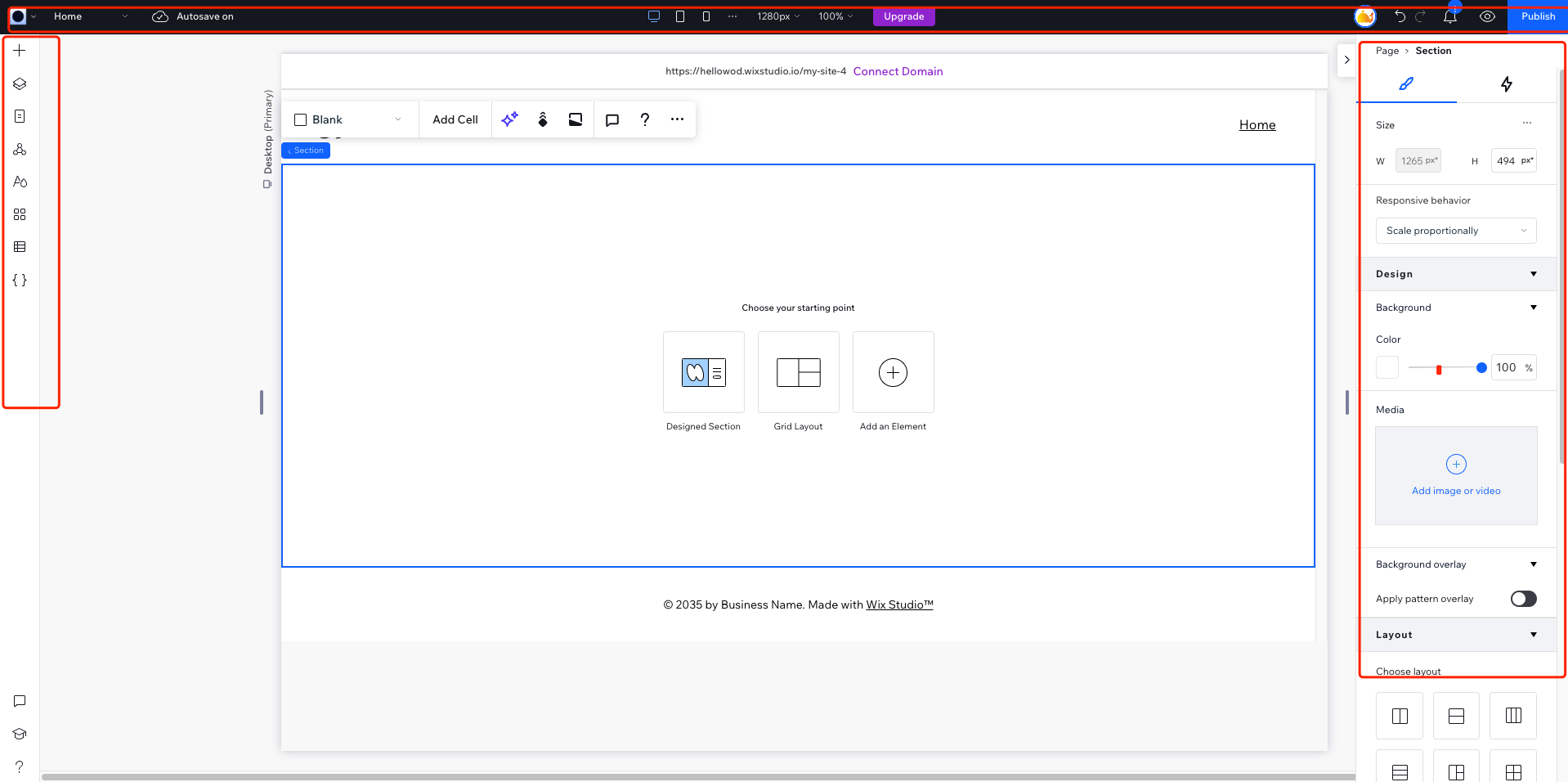
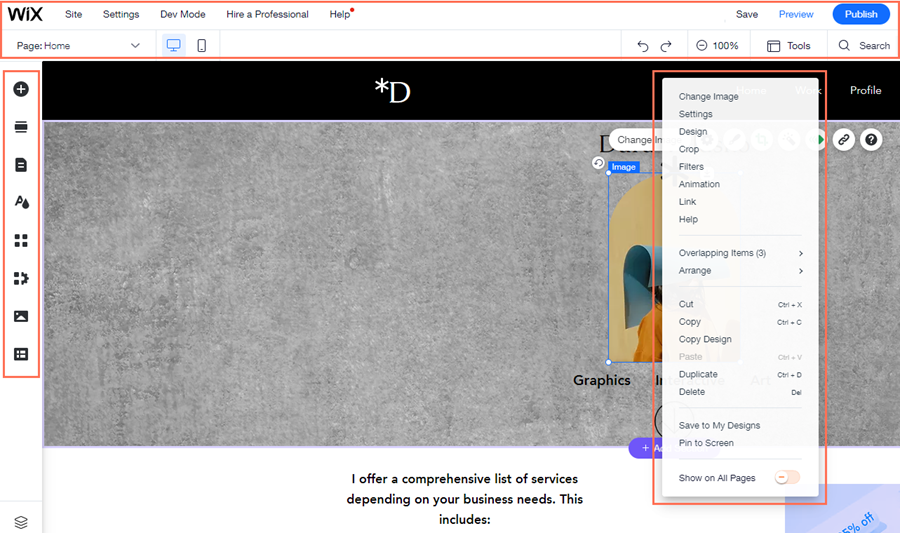
工作区通常由顶部工具栏、左侧工具面板、页面画布和属性设置区域组成。Wix Studio 与经典 Wix Editor 的界面有所不同,可先根据当前页面的顶部菜单确认正在使用的编辑器。
二、顶部工具栏
顶部工具栏集中放置站点管理、页面切换、预览和发布等常用操作。具体按钮会因编辑器版本和当前选择对象而变化。

- 站点与设置:管理网站基本信息和站点设置。
- 页面:切换页面,调整页面结构和导航。
- 添加元素:插入文本、图片、按钮、表单等页面内容。
- 布局与工具:按需要启用网格、标尺或对齐辅助功能。
- 预览与发布:检查网站呈现效果并发布更新。
三、左侧工具栏与面板
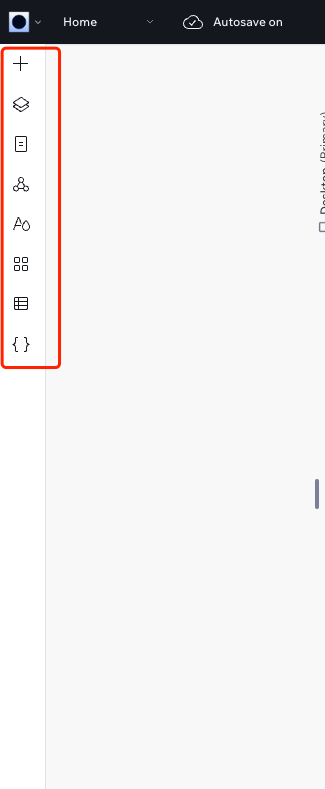
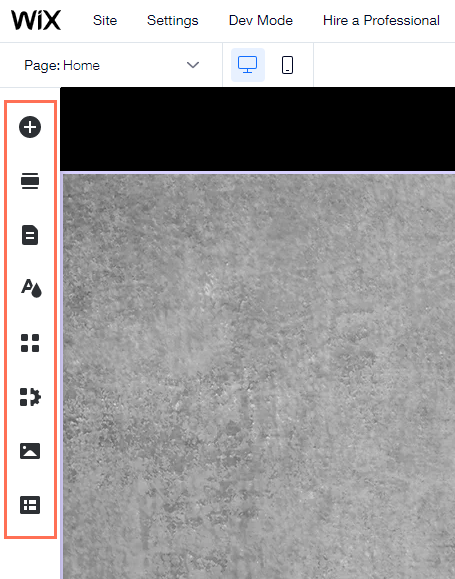
左侧区域用于添加和管理页面内容。不同版本会调整图标与名称,常见入口包括:
- 添加:插入文本、图片、按钮、表单或区段。
- 页面与导航:查看页面并调整站点导航。
- 图层与应用:管理元素层级,或添加站点应用。
- 媒体与内容:管理图片、CMS 集合和动态内容。
- 开发工具:在支持的编辑器中使用 Velo 或代码相关功能。
四、画布区域
画布是查看和编辑页面内容的主要区域。选择元素后,可以调整文字、图片、尺寸、位置、链接和外观;拖动元素前先确认所在区段和对齐参考,避免误移动其他内容。
五、预览与发布
- 使用预览模式检查页面和主要交互。
- 切换桌面与手机视图,确认文字、图片和按钮没有溢出或错位。
- 确认无误后再发布;发布后可重新打开网站检查线上效果。
熟悉各区域的用途后,建议先完成页面结构,再逐步调整样式和内容。遇到找不到的功能时,可查看当前编辑器显示的帮助入口,因为 Wix 会持续调整界面。