
如果您已经拥有域名,可以将它连接到 Wix 网站。本文按添加域名、选择连接方式和完成 DNS 设置的顺序说明操作。使用名称服务器连接时,域名仍由原注册商管理,DNS 则由 Wix 托管。
开始前请确认
- 连接自有域名之前,需要先升级 Wix 网站。
- Wix 不支持通过 DNSSEC 或 Cloudflare 等 DNS 代理连接。开始前请检查域名设置,以免影响解析。
第 1 步:在 Wix 账户中添加现有域名
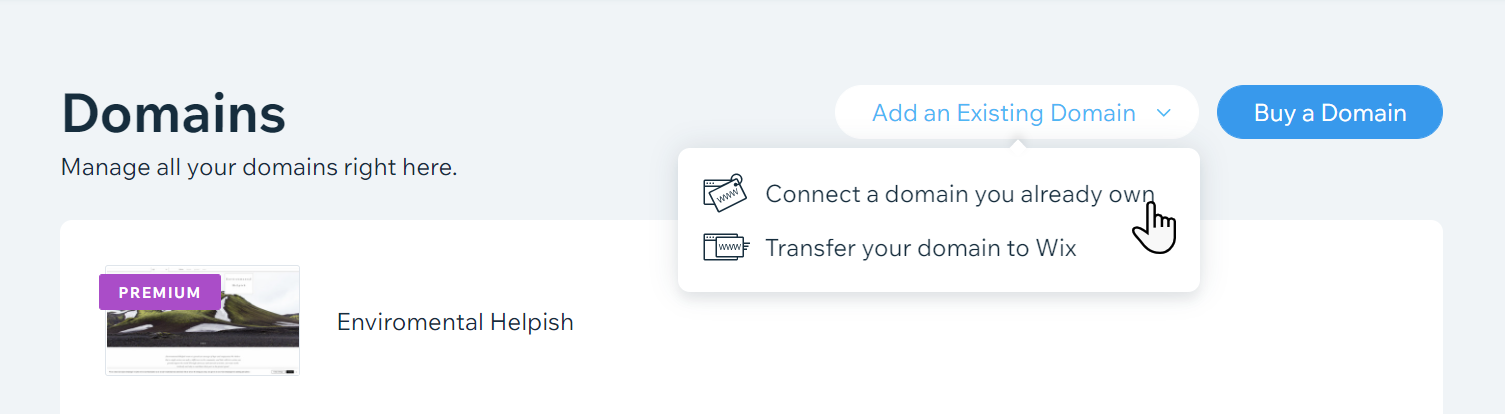
先将域名添加到 Wix 账户,再按页面提示选择自动连接或手动设置。
- 登录 Wix 账户,打开要连接的网站控制面板。
- 进入“域名”,选择“添加现有域名”,再点击“连接您已拥有的域名”。
- 选择要连接的网站,点击“下一步”。
- 输入域名并点击“开始”,然后确认您拥有该域名。
第 2 步:选择连接方式
Wix 会根据域名注册商提供可用的连接方式。具体选项和页面文案可能有所不同,请以账户中显示的流程为准。
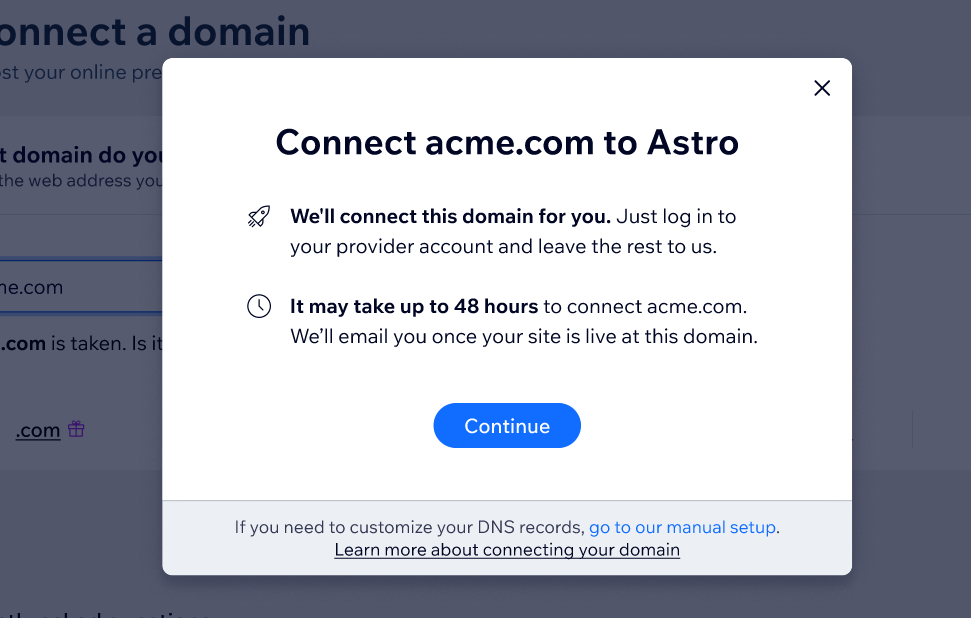
自动连接
- 如果页面提供自动连接,登录域名注册商账户。
- 按照 Wix 页面上的说明授权并完成连接。
手动连接(名称服务器)
如果没有自动连接选项,请在 Wix 向导中选择手动连接或名称服务器相关选项,然后更新注册商账户中的名称服务器。
第 3 步:在域名注册商处更新名称服务器
- 登录注册商账户:打开注册商网站并登录。
- 找到域名设置:进入域名管理页面,找到名称服务器(Nameservers)设置。
- 替换名称服务器:填写 Wix 向导为该网站提供的名称服务器。
- 返回 Wix 确认:按照向导确认已完成设置。
不同注册商的菜单名称和位置可能不同。请以 Wix 账户为当前网站显示的名称服务器信息为准。
第 4 步:等待 DNS 生效
保存设置后等待 DNS 传播。更新可能需要最长 48 小时才能在各地生效;期间网站访问结果可能暂时不一致。您可以回到 Wix 域名页面查看连接状态。