
如何用Wix Studio和Figma插件快速创建专业网站 | Step-by-Step教程
在本视频中,我们将向设计师们展示如何利用Wix Studio和Figma插件快速创建一个专业网站。无论你是一个新手还是有经验的设计师,这个教程将为你提供一步步的指导。从创建Wix账户并选择模板,到安装“Figma to Wix Studio”插件,再到导入你的Figma设计,我们涵盖了每一个关键步骤。通过这个简便的流程,你将能够轻松地将你的设计转化为一个功能齐全的网站。马上开始,提升你的网页设计效率吧!
视频教程
下面是图文教程
准备工作
第一步:准备一个Wix Studio网站
选择你需要的网页,或者从空白页面开始,创建一个新的Studio网站。
第二步:安装“Figma to Wix Studio”插件
打开Figma:
登录你的Figma账户,进入你的Figma工作区。
访问插件市场:
https://www.figma.com/community/plugin/987294632651817123/figma-to-wix-studio
点击右上角的菜单(通常是你的头像),选择“插件”,然后点击“管理插件”。
搜索并安装插件:
在插件市场搜索框中输入“Figma to Wix Studio”。
找到插件后,点击“安装”按钮。
开始准备导入
第三步:链接到WIX 编辑器中
1、 找到你的figma 网页
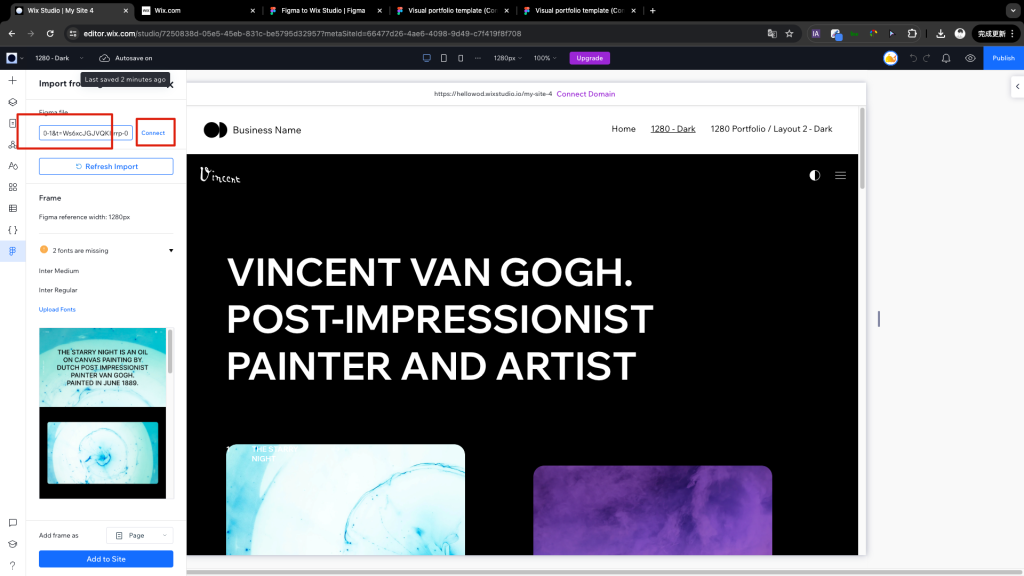
2、链接到WIX Studio 编辑器中;
第四步:导入吧
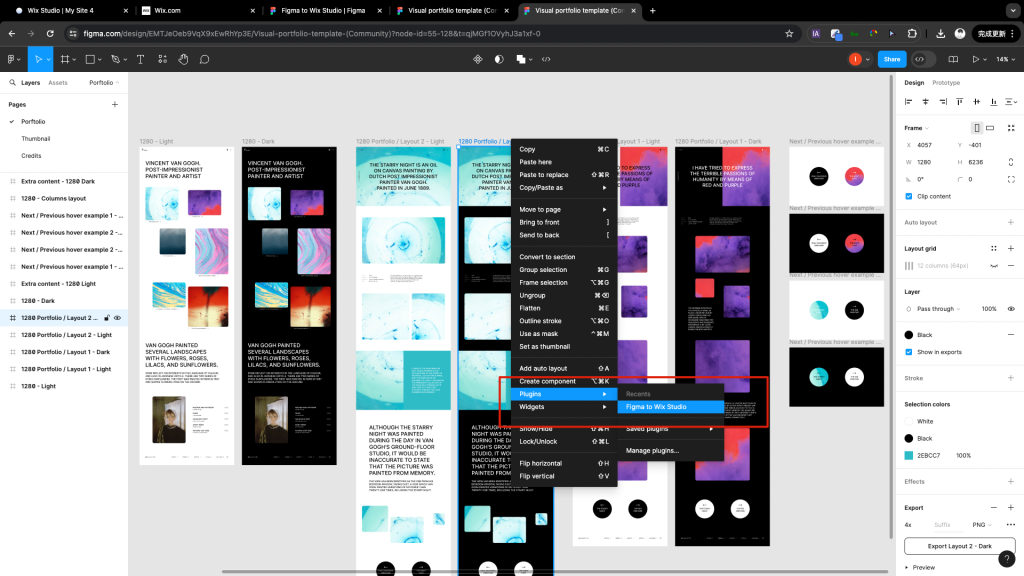
1、 选择导入的选项
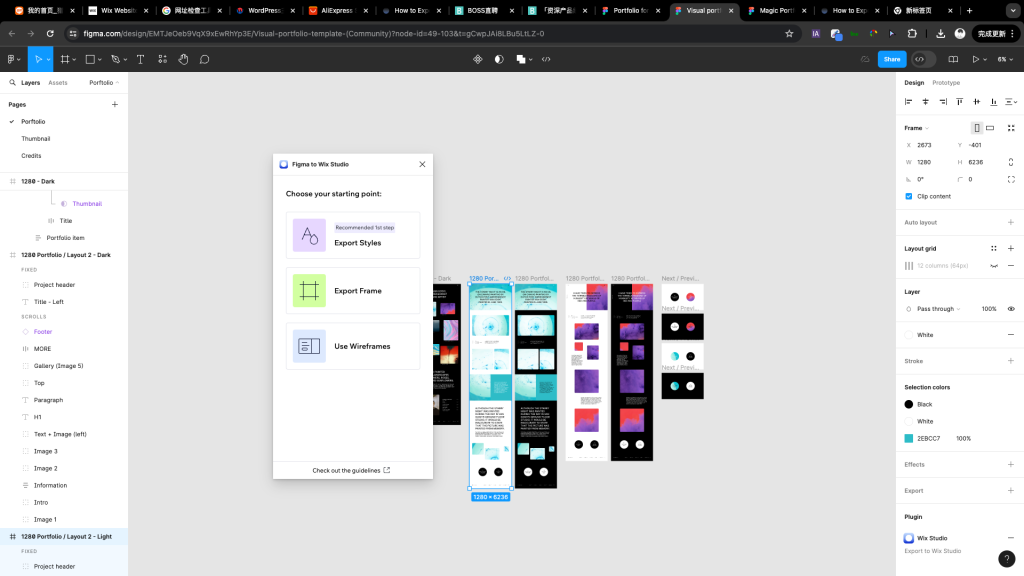
2、导入网页元素
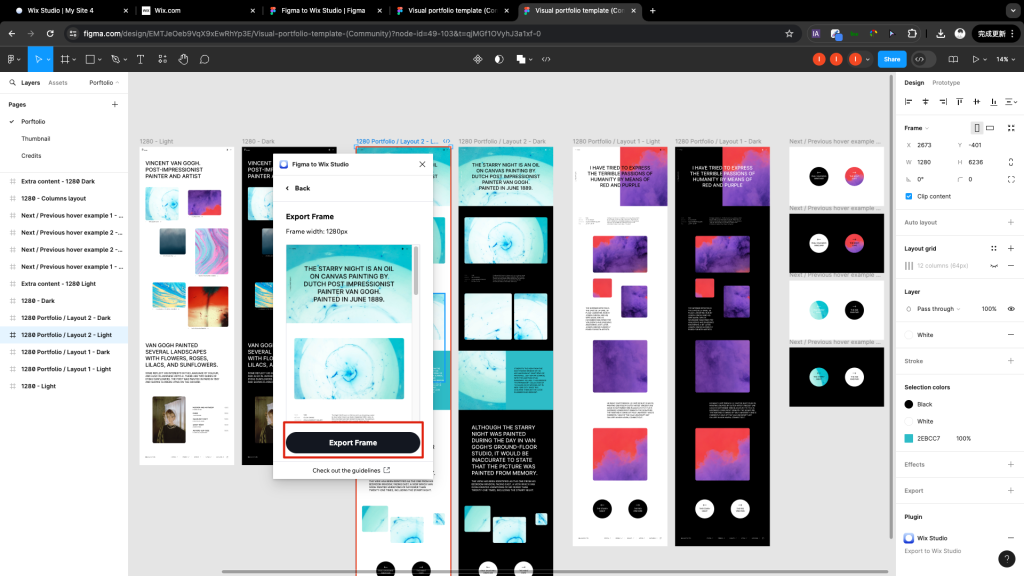
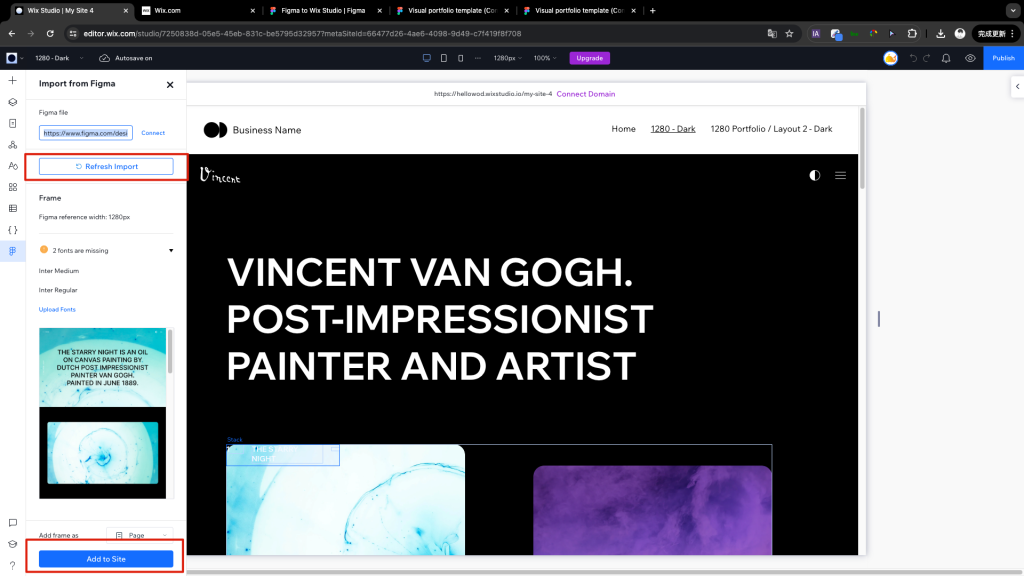
3、WIX 中点击刷新,然后添加到页面